לדף הכניסה של ישרא-בלוג
לדף הראשי של nana10
לחצו לחיפוש
חפש שם בלוג/בלוגר
חפש בכל הבלוגים
חפש בבלוג זה

שימו לב!: העתקת מדריכים ודברים שונים שאנחנו הכנו מהבלוג> אסורה בהחלט!!


פלוס עזרים למעצבים- הבלוג שהוקם כדי לעזור לכם, המעצבים. צוות פע"ל תמיד כאן כדי לעזור.


מלאו כאן את כתובת האימייל
שלכם ותקבלו עדכון בכל פעם שיעודכן הבלוג שלי:

הצטרף כמנוי
בטל מנוי
שלח

RSS: לקטעים  לתגובות 
ארכיון:


הבלוג חבר בטבעות:
 
קטעים בקטגוריה: ן¿½ן¿½ן¿½ן¿½ן¿½ן¿½ן¿½. לקטעים בבלוגים אחרים בקטגוריה זו לחצו .

הכנת חתימה בפוטושופ- מדריך 3


שלו-ם

שוב פעם הבאתי לכם מדריך לרקע בפוטושופ [כל מעריצי פיינטשופ- מצטער אני פחות מתמצא בו]

 אז נתחיל.


כמובן המדריך הוא לפוטושופ, אני מזכיר.

אז נתחיל בפתיחת דף [אני פתחתי 130*300] לבן.

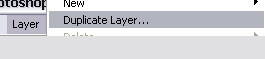
עליכם לשכפל את השכבה כך:

Layer> Duplicate Layer...

ובחלון שיקפוץ לכם לחצו OK.

 עכשיו, בחלון השכבות (אם הוא לא מופיע לחצו על F7 במקלדת) 

לחצו על כפתור ה- Add layer style

שנראה כך:

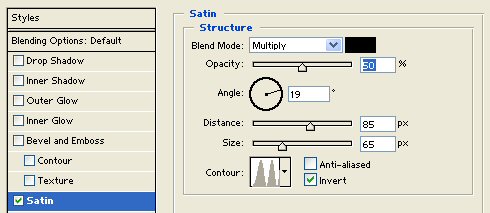
ובחרו באפשרות Satin ומלאו את הפרטים שמה כך:


ה- distance

וה- size

יכולים לנוע בין 60-90 תשחקו עם עד שתגיעו לתוצאה שמוצאת חן בעיניכם.


לפי הנתונים שהכנסתי יצא לי דבר כזה:


עכשיו תחצו Ctrl + E כדי לאחד את השכבות.

ועכשיו נשתמש בפילטר

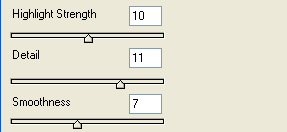
Filter> Artistic > Plastic Wrap

שם תמלאו את הפרטים כך:


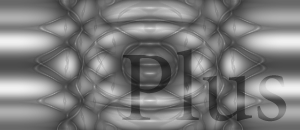
ועכשיו קיבלתם את אותה תמונה שעשנו מקודם רק כאילו שמו עליה ניילון נצמד...


עכשיו שכפלו את השכבה [כתבתי בהתחלה איך עושים זאת] ועכשיו תעשו

Edit > Transform > Flip Horizontal

וזה יהפוך לכם את התמונה.

עכשיו תשנו את ה Blend mode של התמונה [משנים את זה דרך חלון השכבות]

ככה זה נראה עכשיו:


תשנו את זה ל Multiply

ויצא לכם דבר כזה


עכשיו תוכלו להוסיף לזה צבע, מברשות, כתב או כל דבר שנראה לכם יפה.

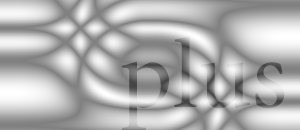
הנה משהו שאני עשיתי:

[זה יכול להיות אחלה רקע בסיס כדי לשלב עליו תמונות]


חג שמח [ עוד מעט נגמר החופש=\ ]


צוות פע"ל.


נכתב על ידי , 18/4/2006 18:08   בקטגוריות מדריכים להכנת חתימות- פוטושופ  
41 תגובות   הצג תגובות    הוסף תגובה   הוסף הפניה   קישור ישיר   שתף   המלץ   הצע ציטוט


הכנת חתימה בפוטושופ- מדריך 2


מצאתי מדריך יפה,

שכתבתי אותו קצת כדי שיהיה יותר ברור

אני מקווה שתאהבו=]


קודם כל, תפתחו בפוטושופ דף חדש

ותלחצו במקלדת על D כדי לאפס את הצבעים (אחד שחור אחד לבן)


עכשיו תלחצו על

Filter> Render> Clouds


ואז תלחצו על

Filter> Render>Difference clouds


עכשיו תלחצו על Ctrl +F כדי לחזור על הפילטר (הפעולה) האחרון שעשינו.


זה מה שמור לצאת לכם בינתיים:


עכשיו לכו ל

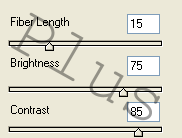
Filter> Sketch> Water paper

ומלאו את הפרטים כך:


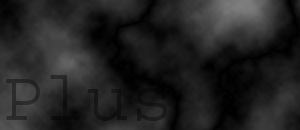
ועכשיו יש לכם דבר כזה:


תוסיפו צבעים מברשות או אולי עוד אפקטים שאת מכירים, וזה יהיה אחלה בסיס לחתימה!


מקווים שעזרנו!!


__________


עוד דבר..תמשיכו לחפש לינקים שבורים,

ולא חברה, אני לא החבאתי לינק שבור כדי שתמצאו אותו..

יכול להיות כשהכנסנו דברים לרשימות הם לא נכנסו כמו שצריך ואז הלינק מוביל למקום אחר או לא מוביל בכלל.

אם מצאתם אחד כזה תגידו לנו ואנחנו נתגמל אתכם ונתקן את הלינק!


___________


צוות פע"ל!

נכתב על ידי , 4/4/2006 22:10   בקטגוריות מדריכים להכנת חתימות- פוטושופ  
35 תגובות   הצג תגובות    הוסף תגובה   הוסף הפניה   קישור ישיר   שתף   המלץ   הצע ציטוט


הכנת חתימה בפוטושופ- מדריך 1


צהריים טובים ובוקר טוב לכל החוגגים אשר בית ספרם נכלל בדוח דוברת והיום הם לא למדו (כמוני [נוגה] וכמו שושו) =]


טוב, אז.. זוכרים שהכנו לכם מדריכים להכנת חתימות? אחת בסיסית ואחת יותר מקצועית? יופי.


אז עכשיו נלמד אתכם איך להכין חתימה שבה הכל, אבל הכל, מעשה ידיכם. חוץ מהתמונות שאתם שמים שם.


אז להכנת רקע לחתימה לא צריך המון ידע (דרך אגב- המדריך הוא לפוטושופ. אני לא יודעת אם הוא פועל בפיינטשופ)


טוב. אז שלב ראשון להיות סגור על הגודל של החתימה.

אנחנו בחרנו ב350 על 200


אחרי שפתחנו את הדף, אנחנו מוודאים שהצבעים בהגדרות הם שחור לבן, הנה דוגמא:

שימו לב- בלי התחכמויות, הרקע פועל רק אם תעשו את השלבים בדיוק כמו שהראינו. אם תעשו בצבעים אחרים עכשיו, זה לא יפעל.


השלב הבא הוא ללכת למעלה, לתפריט. לבחור filter>render>clouds


זה מה שקיבלנו עד עכשיו:


חכו! יש עוד!


טוב, עכשיו זה נורא תלוי בחתימה שלכם. בעקרון הרקע הזה מתאים לכל חתימה. אבל זה תלוי בחתימה- האם היא בסגנון אקסטרים? האם היא בסגנון עדין? האם היא בסגנון ילדותי?

הנה דוגמא-

אנחנו למשל בחרנו לעשות סגנון שנטי... לשנטי אין כל כך הגדרה של צבעים אז פשוט המצאנו משהו.

אם אתם רוצים שהרקע יהיה רק בעל צבע אחד, לכו לכלי הצבע (המשפך) וצבעו, אם ברצונכם מספר צבעים (שניים או יותר) לכו לגרנדיט (לחיצה ארוכה על המשפך ובחירה בכלי השני) והגדירו שם את הצבעים שלכם. הכנו לכך כבר מדריך כך שאנחנו לא נלמד אותכם זאת גם פה.

זכרו- תמיד עדיף לבחור בהגדרה SOFT LIGHT כשצובעים, במיוחד בגרדניט. אחר כך כבר תעשו איזה אפקט שבא לכם.


טוב... אז אנחנו לדוגמא בחרנו בצעים של כחוך-תכלת ולבן, סידרנו אותם בגרנדיט כך שסדרם יהיה לבן תכלת לבן תכלת ושמנו על הרקע שהכנו.

זוהי התוצאה לבינתיים:

היא טיפה חשוכה לנו, אז בחלון הליירים שכפלנו את השכבה ושמנו אותה על מצב OVERLAY

כך זה נראה עכשיו:

לאפקט עוד יותר זוהר (כך אנחנו עשינו) לחצו על דופליקייט לייר בחלון הליירים על השכבה השנייה, זאתי שהגדרנו אותה כאוברליי.


טוב, עכשיו כבר מגיע החלק הקל. לשים מברשות ואת התמונות. רצוי מאוד לשים את המברשות והתמונות על השכבה הכי אחרונה,

אם היא מוגדרת כאוברליי או כל מצב אחר זה מאוד רצוי. למי שלא הבין-

השכבה המסומנת היא השכבה איתה אנו נעבוד.


טוב, אז אחרי הוספת מברשות ותמונה, זה מה שיצא לנו (את האפקט הזזה עשינו באנימיישן שופ)


בהצלחה!!!!


שימו לב!!!

כל המדריך והתוצאות, הוכנו ללא הכנסת קרדיט בתוכם. כל הזכויות למדריך זה ולתוצאותיו שמורות לצוות פע"ל בלבד.

אין לקחת לשימוש שהוא לא אישי.

אנחנו סומכים עליכם!!!!!!

נכתב על ידי , 2/9/2005 14:49   בקטגוריות מדריכים להכנת חתימות- פוטושופ  
31 תגובות   הצג תגובות    הוסף תגובה   הוסף הפניה   קישור ישיר   שתף   המלץ   הצע ציטוט


כינוי: 

גיל: 20


271,975
הבלוג משוייך לקטגוריות: ביקורת בלוגים , הדרכה ועיצוב לבלוגים
© הזכויות לתכנים בעמוד זה שייכות לפלוס עזרים למעצבים אלא אם צויין אחרת
האחריות לתכנים בעמוד זה חלה על פלוס עזרים למעצבים ועליו/ה בלבד
כל הזכויות שמורות 2026 © עמותת ישראבלוג (ע"ר)