
אז מה יהיה לנו בפוסט הקרוב?
- פאן ארטים לשימוש אישי
- ס"סים של טיילור סוויפט
- שתי חבילות מברשות מהתקייה שלי
- מדריך ליצירת מסגרת מקורית
- מדריך לס"ס - סמל סרטון
- חבילת עזרים ענקית למנויים!

פאן ארטים - לשימוש אישי עם קרדיט:


ס"ס של טיילור סוויפט מאחד הקליפים שלה:
שימוש אישי עם קרדיט


תמונה מהקליפ:

מברשות מהתקייה האישית שלי - לשימוש אישי בלבד.


המדריך המלא למסגרת המקורית !
מה זו מסגרת ומהי מטרתה?
מסגרת תפקידה לתחום משהו, במקרה שלנו - לתחום את העיצוב לתת לו תחימה מסוימת שנדע היכן הוא מתחיל והיכן הוא מסתיים.
על פניו כל דבר ממוסגר יכול להתאים - אבל לא בדיוק.
המסגרת שלנו בעיצוב צריכה להיות מותאמת לעיצוב כמו כפפה ליד - היא צריכה להתאים אח ורק לה. כמו שלמפתח ישמנעול אחד משלו, כך גם לעיצוב יש מסגרת אחת וייחודית שמתאימה רק לו, כל מה שצריך זה למצוא אותה.

עיצוב המסגרת:
עיצוב המסגרת תלוי בעיצוב אותו עיצבתם. אני אתן מספר דוגמאות וכמובן אסביר איך יוצרים את המסגרות, מהדוגמאות אתם יכולים לשאוב השראה וליצור מאוחר יותר מסגרות משלכם.
מסגרת 1 - מסגרת טקסטורות:
העיצוב הזה:

המסגרת שלו נבנתה מאוסף של טקסטורות אחת על השנייה בשכבה התחתונה,

מספרתי את זה כאן כדי שזה יהיה יותר ברור, כל מספר מציין טקסטורה אחרת:

מסגרת 2 - מסגרת מברשות

המסגרת הזו נוצרה באמצעות מברשות ופטראנים.
לקחת את המברשת הזו:

מתחת לעיצוב והעברתי את הצד,
לאחר מכן הוספתי פאטרן:

-

כך גם בצד השני וכמו שאתם רואים פעמיים כדי ליצור 2 פאטראנים שונים ומברשת ייחודית.
מסגרת 3 - מסגרת בתוך מסגרת:
העיצוב האחרון שאני אציג זההעיצוב הבא:

בו יצרתי מסגרת בתוך מסגרת בצבעים שונים באופן הבא:

ובחרתי צבע מתאים

ובחרתי צבע מתאים

ובחרתי את הצבע המתאים
זהו פחות או יותר, אני מקוהו שהמדריך עזר לכם להבין ישש מיליון סוגים להכין מסגרות ושאתם צריכים ללמוד למצוא את הסגנון שמתאים לעיצוב שלכם, אבל לסיכום,
מספר טיפים ליצירת המסגרת הנכונה:
- בחרו במספר צבעים דומיננטים בעיצוב והשתמשו בהם במסגרת
- תצרו את המסגרת בדרך שאתם רוצים ולא איך שכולם עושים
- תנסו כמה פעמים גם אם בהתחלה זה נראה נוראי, בסוף זה יריאהמושלם
- תחפשו את האיזון בין עיצוב רועש למסגרת שקטה ובין מסגרת רועשת לעיצוב שקט
- גם מסגרת שחור לבן יכולה להיות מיוחדת
- תהיו יצירתים.
המדריך המלא ל- ס"ס (סמל סרטון)
2 דרכים - הנה דוגמאות:


דרך אחת ומסובכת יותר - צריך בשבילה 2 תוכנות:
1. פוטושופ (במדריך אני ישתמש בcs5) לא נראה לי שזה משנה איזה.
3. KMPlayer | כאן | כאן
שלב 1 : פתחו את הסרטון הרצוי בדרך הבאה:
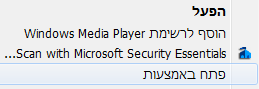
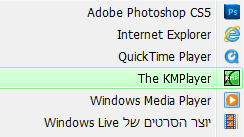
עכשיו מתחיל חלק יותר קשה,
כדי לצלם את המסך אתם צריכים ללחוץ CATRL+G
ייצא לכם חלון כזה:

תעשו את ההגדרות בול כמוני.
החץ עם התקיהי זה המקום בו אתם רוצים לשמור את הס"ס,
תפתחו תקיהי מיוחדת לכל ס"ס ותבחרו בו כשתצלמו את המסך, START לחצו כדי להתחיל וכדי להפסיק לחצו STOP.

עכשיו החלק הנחמד !
הגיע הזמן לעשות ס"ס מעוצב לא ? 
תפתחו את הפוטושופ ותעשו ככה:

עכשיו תבחקרו בתקייה שבה נמצאים הס"סים ותפתחו אותה.
ככה זה נראה עכשיו :
תוודאו שיש לכם את חלון האנימציות:

עכשיו תעשו כך :

והופ מה שקרה:

עכשיו נשנה את השניות ל - 0.04
ע"י בחירת כל השכבות ושינוי ל- 0.04
עכשיו בחירת התחום של הס"ס ע"י הכפתור הבא:
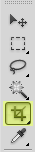
אתם יכולי םלעשות תחום בעצמכם ע"י הפתורים למעלה.
וככה זה נראה עכשיו :

עכשיו חידוד - חלק לא פחות חשוב !
בשביל חידוד ס"ס צריך המון המון סבלנות - עליכם לעשות את השלב הבא על כל לייר ושכבה בו זמנית. החל מהשכבה הראשונה וזה הולך ככה:

ככה התוצאה נראית בלי האפקטים :

אחרי אפקטים והקטנה קלה:

דרך שנייה להכנת ס"ס באיכות טובה ללא תוכנה.
בתור התחלה תבחרו סרטון ותעשו ככה:

עכשיו יוצא לכם חלון כזה :
כדי לבחור את החלק של הס"ס (מה שייפתח ) תלחצו על SHIPT ותגררו איתכם את העכבר עד איפה שאתם רוצי םלהפסיק ותלחצו אישור.
לפני הסימון:

אחרי :

ומשם תמשיכו כמו בהסבר שלמעלה,
בהצלחה !
בקשות לפוסט הבא:
- מדריך להכנת קובץ להורדה
- מדריך לשילוב תמונות פשוט



 בבלוג זה
 בכל הבלוגים



 כינוי:
Helpme203Design
כינוי:
Helpme203Design


