הייי כאן זה בלוג חדש שלי!!
טוב.. קוראים לי דנה אבל יש לי כינוי של דנינה חח קצת מוזר לא?..
חח אז בפוסט יהיה:
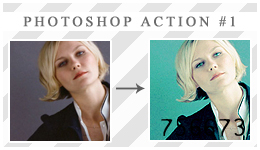
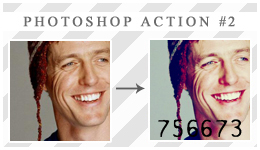
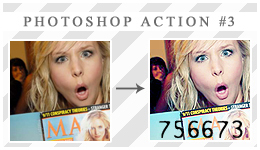
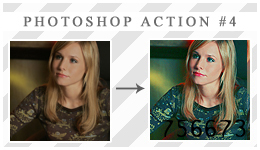
-אקשנים
-באנרונים
-מדריך לאפקט חישמול
-שטויות לרשימות
-תמונות לעיצובים
-פיקסלים
אז שנתחיל?
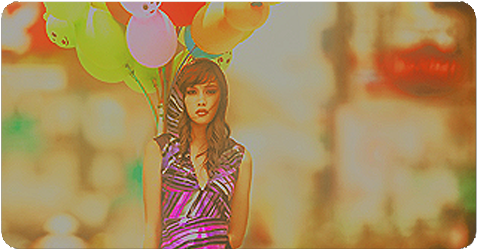
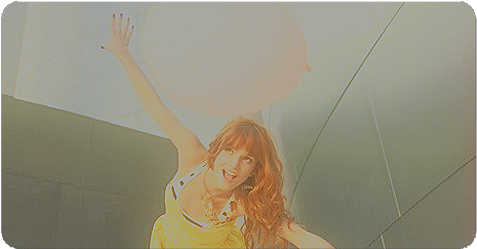
באנרונים: (בלונים) שימוש אישי+קרדיט
מדריך לאפקט
חישמול: (פוטושופ)
פותחים דף עם תמונה כלשהי(וניראה לי שאפשר גם עם טקסט) וממש חשוב שזה
יהיה עם רקע שחור!!
אני הלכתי על הכי פשוט - תמונה עם לב:
לוקחים את הכלי שסימנתי לכם ולוחצים על התמונה ומסמנים
אותה:
עכשיו תלחצו כמוני:
עכשיו בחלון שיפתח לכם תכתבו 2 ותלחצו OK:
עכשיו לוחצים לחצן ימני על התמונה ולוחצים על הלחצן המודגש:
עכשיו נפתח לכם חלון. תכתבו איפה שסימנתי שם,לא משנה איזה ,ותלחצו OK:
עכשיו תלחצו באותו זמן ctrl D ואז על D.
אני יודעת שחוץ מזה שקווים נעלמו לא קרה כלום אבל ככה זה אמור להיות.
עכשיו בחלון הכי למטה בסרגל הימני בפוטושופ תלחצו על Channels ואז על הלחצן
המודגש:
עכשיו תלחצו כמוני:
עכשיו תשנו את המספרים למה ששינתי ותלחצו על OK:
עכשיו תלחצו במקלדת CTRL ארוך,כלומר בלי לעזוב ואז תלחצו על איפה שהדגשתי (
בחלון בצד למטה איפה שההינו מקודם) :
נכון שעכשיו היה הכל לא מובן איך זה אמור להיות חישמול וגם בשלבים הבאים זה
יהיה לא מובן.
אבל הכי חשוב - אל תדלגו על השלבים!!
עכשיו תלחצו על הLayers ואז על השכבה המודגשת ואז על הלחצן המודגש:
עכשיו זה השלב הכי לא מובן ,אבל לא משנה תמשיכו לעקוב אחרי זה יצא לכם לאטוב
.
עכשיו תקחו את המשפך ולא משנה איזה צבע,תלחצו עם המשפך על התמונה:
עכשיו בחלון בצד למטה תסמנו 0 איפה שהדגשתי:
עכשיו תלחצו על הF ואז על הלחצן המודגש:
עכשיו תשנו את ההגדרות כמוני כולל הצבע ושימו לב לכל מה שהדגשתי לכם!! זה
חשוב!! אחרכך תלחצו על מה שהדגשתי לכם:
עכשיו כנזכר למעלה שנו את ההגדרות כמוני שימו לב למה שהדגשתי כולל הצבע ואז
תלחצו עלOK:
עכשיו לוחצים באותו זמן במקלדת CTRL D .
עכשיו תלחצו כמוני:
יופיע לכם חלון קטן. תעשו את המספר כמוני ותלחצו על OK:
עכשיו לוקחים את המחק ומוחקים את החשמול הכחול עד ככה שישאר טיפה מסביב כחול
ככה:
אנחנו סוף סוף בשלבי סיום אבל אל תדאגו זה לא ישאר ככה.
תלחצו על השכבה המודגשת:
עכשיו לוחצים על הF ואז על הלחצן המודגש:
עכשיו אל תשנו כלום חוץ מהצבע כלומר תשנו את הצבע לכחול כהה כמו שאני עשיתי
ותלחצו על OK:
עכשיו תלחצו על העין המודגשת:
עכשיו תלחצו CTRL ארוך כלומר ללחוץ בלי לעזוב ותלחצו על השכבה המודגשת:
עכשיו תלחצו לחצן ימני על השכבה ואז על הלחצן המודגש:
עכשיו תלחצו לחצן ימני על הטיפה בסרגל כלים ואז לחצו על הלחצן המודגש:
עכשיו תשנו למעלה 50%:
קודם תבדקו שלמעלה במברשת יש מב רשת עגולה במידה 10.
אחרכך תמרחו עם הכלי את הקצוות של הלב או התמונה הכלשהי שיש לכם:
עכשיו תלחצו על הריבוע המודגש בחלון הליירים:
וסוףסוף סיימנו! אפשר להוסיף טקסט וככה התוצאה ניראת:
קרדיט ל: טיפ שב:2all
שטויות
לרשימות: שימוש חופשי
תמונות
לעיצובים: עיינים שימוש חופשי



 בבלוג זה
 בכל הבלוגים


 כינוי:
צוות ספיק
כינוי:
צוות ספיק